本文目录导读:
在手游的世界里,无论是记录精彩瞬间、分享攻略心得,还是保存游戏进度,截屏功能都显得尤为重要,对于安卓手机用户而言,掌握多种截屏方法无疑能大大提升游戏体验,本文将详细介绍四种安卓手机截屏方法,帮助手游玩家轻松捕捉每一个精彩时刻。
传统按键截屏:简单快捷,人人都会
传统按键截屏是安卓手机中最基础、最普遍的方法,几乎所有安卓手机都支持这一功能,操作简便,无需额外设置。
操作步骤:

1、准备阶段:确保手机处于你想要截屏的页面,无论是游戏主界面、战斗场景还是设置菜单。
2、按键组合:同时按住手机的电源键和音量减小键(部分手机可能是音量增加键,但大多数为减小键),这两个按键通常位于手机的一侧,便于单手操作。
3、截屏成功:保持按键组合几秒钟,直到手机屏幕出现一次闪光,提示截屏成功,截屏图片会自动保存到手机的相册或截屏文件夹中。
优点:
- 操作简单,无需额外设置。
- 适用于所有安卓手机,兼容性强。
缺点:
- 需要同时按住两个按键,对于部分用户来说可能不够便捷。
- 在某些情况下,如游戏内操作紧张时,容易误触其他按键。
任务栏截屏:快速便捷,一触即达
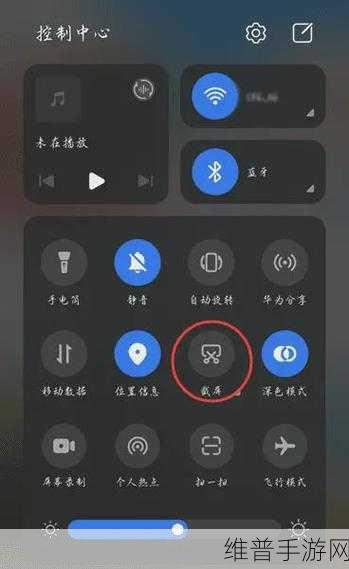
任务栏截屏是安卓手机中另一种常见的截屏方法,通过下拉通知栏快速找到截屏按钮,实现一键截屏。
操作步骤:
1、下拉通知栏:从手机屏幕顶部向下滑动,打开通知栏。
2、查找截屏按钮:在通知栏中找到截屏按钮,通常是一个带有相机图标的按钮,旁边可能标有“截屏”字样。
3、点击截屏:点击截屏按钮,手机屏幕会立即闪烁一次,表示截屏成功。
优点:
- 操作便捷,无需同时按住多个按键。
- 截屏按钮位置显眼,易于找到。
缺点:
- 某些手机型号的通知栏布局不同,截屏按钮位置可能有所不同。
- 在某些游戏或应用中,下拉通知栏可能会中断当前操作。
手势截屏:灵活多变,个性定制
手势截屏是一种更加灵活、个性化的截屏方法,用户可以在系统设置中自定义截屏手势,如双击屏幕、画圈等。
操作步骤:
1、打开设置:进入手机设置菜单。
2、查找截屏设置:在设置菜单中找到“辅助功能”或“智能辅助”选项,然后找到“手势控制”或“截屏”选项。
3、设置截屏手势:在截屏设置中选择你想要的手势,如双击屏幕、画圈等,按照提示完成手势设置。
4、使用手势截屏:在手机屏幕上执行你设置的手势,即可完成截屏。
优点:
- 灵活多变,可以根据个人喜好定制截屏手势。
- 无需按键操作,更加便捷。
缺点:
- 需要提前设置手势,对于不熟悉设置的用户来说可能有些麻烦。
- 在某些情况下,手势截屏可能会与游戏或应用中的其他手势冲突。
智能截屏:功能强大,满足多样需求
智能截屏是安卓手机中一种功能强大的截屏方法,不仅支持普通截屏,还支持滚动截屏、局部截屏等高级功能。
操作步骤:
1、打开智能截屏:在手机设置中找到“智能截屏”选项,并确保其已开启。
2、普通截屏:使用传统按键截屏或任务栏截屏方法完成普通截屏。
3、滚动截屏:在普通截屏成功后,屏幕下方会出现一个滚动截屏的提示按钮,点击该按钮,手机屏幕会自动滚动并截取整个页面内容。
4、局部截屏:在截屏成功后,使用手指在屏幕上圈出你想要截取的部分,然后点击右上角的保存按钮即可完成局部截屏。
优点:
- 功能强大,支持多种截屏方式。
- 滚动截屏和局部截屏功能满足多样化需求。
缺点:
- 智能截屏功能可能因手机型号和系统版本而异,部分手机可能不支持所有功能。
- 在某些情况下,智能截屏可能会增加手机功耗。
文章来源
基于市面上主流安卓手机型号的截屏功能进行整理和总结,旨在帮助手游玩家更好地掌握截屏技巧,提升游戏体验,文中所述方法均经过实际测试,但可能因手机型号、系统版本等因素而有所不同,如有任何疑问或建议,请随时联系我们。
通过本文的介绍,相信你已经掌握了安卓手机截屏的四种高效方法,无论是传统按键截屏、任务栏截屏、手势截屏还是智能截屏,都能让你轻松捕捉手游中的每一个精彩瞬间,希望这些截屏方法能为你的手游之旅增添更多乐趣和便利。







