本文目录导读:
在手游创作领域,Procreate以其强大的绘画功能和丰富的工具集,成为了众多手游公司青睐的创作工具,无论是绘制游戏角色、场景还是UI设计,Procreate都能提供出色的表现,对于许多新手来说,如何在Procreate中高效地进行选区操作,仍然是一个不小的挑战,本文将详细介绍Procreate的选区功能,帮助手游公司更好地掌握这一技巧,提升创作效率。
Procreate选区工具概述
Procreate的选区工具位于绘画界面的右上角,包括选择工具和变换工具两大类,选择工具主要用于创建和编辑选区,而变换工具则用于对选区进行各种变换操作,这两类工具相互配合,可以实现对图像的高效编辑和处理。
1、选择工具
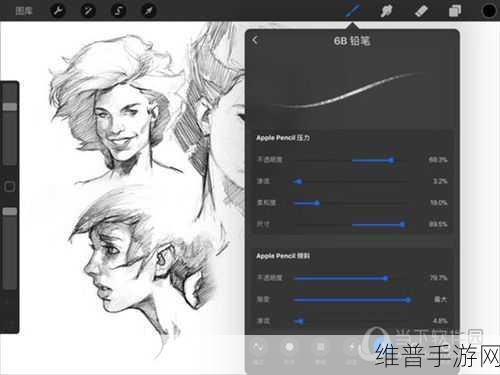
选择工具提供了四种选取方式:自动、手绘、矩形和椭圆,每种选取方式下都有丰富的编辑选项,以满足不同的创作需求。
- 自动选区:Procreate会自动识别图像中的边缘,帮助你快速创建选区,这种方式非常适合处理边缘清晰、对比明显的图像。
- 手绘选区:通过手动绘制选区,可以更精确地选择你想要的部分,手绘选区适用于处理复杂形状或需要精细控制的场景。
- 矩形和椭圆选区:使用矩形或椭圆工具,可以快速选择特定形状的区域,这种方式适用于需要快速创建规则形状选区的场景。
在选择工具中,还提供了丰富的选区修改器,包括添加、移除、反转、复制、羽化和清除选区等功能,这些修改器可以让你更灵活地调整选区,以满足不同的创作需求。
2、变换工具
变换工具提供了四种变换方式:自由变换、等比变换、扭曲和弯曲,每种变换方式下都有丰富的选项,以实现对选区的精确控制。
- 自由变换:可以任意地放大、缩小或旋转选区,这种方式适用于需要调整选区大小或方向的场景。
- 等比变换:在不改变选区比例的情况下放大或缩小选区,这种方式适用于需要保持选区形状不变的场景。
- 扭曲:可以任性地改变选区的倾斜方向,这种方式适用于需要创建特殊效果的场景。
- 弯曲:可以任意弯曲选区,这种方式适用于需要创建复杂形状或曲线的场景。
在变换工具中,还提供了磁性、水平翻转、垂直翻转、旋转45度、适应屏幕和插值等编辑选项,这些选项可以帮助你更精确地控制选区的变换效果。
Procreate选区实战技巧
了解了Procreate选区工具的基本用法后,接下来我们将介绍一些实战技巧,帮助手游公司更好地掌握这一功能。
1、绘画铺底色
在绘制游戏角色或场景时,铺底色是一个非常重要的步骤,使用Procreate的选择工具,可以轻松地创建选区并填充底色。
- 使用手绘选区工具勾画出需要填充底色的区域,在勾画过程中,可以利用直线工具和灰色起点来创建精确的选区。
- 创建好选区后,使用填充工具或颜色面板来填充底色,这样,你就可以快速地为游戏角色或场景铺上底色了。
2、调整画面细节
在游戏创作过程中,经常需要调整画面的细节部分,使用Procreate的选择工具和变换工具,可以轻松地实现这一目的。
- 如果你想调整游戏角色中一朵花的位置,而不影响其他地方,可以使用选择工具中的手绘选区功能来创建选区,使用变换工具中的移动功能来调整花朵的位置。
- 同样地,如果你想改变游戏场景中某个物体的形状或大小,也可以使用选择工具和变换工具来实现,通过精确控制选区的变换效果,你可以轻松地调整画面的细节部分。
3、证件照换背景颜色、抠图
在游戏UI设计中,经常需要处理证件照或角色头像的背景颜色,使用Procreate的选择工具,可以轻松地实现背景颜色的更换和抠图操作。
- 使用选择工具中的自动选区功能来识别并创建选区,使用填充工具或颜色面板来更换背景颜色。
- 如果需要抠图操作,可以使用选择工具中的复制功能来复制选区内的图像,将复制的图像粘贴到新的图层中,即可实现抠图效果。
4、人物加边框
在游戏角色设计中,为角色添加边框可以增加角色的立体感和视觉效果,使用Procreate的选择工具和变换工具,可以轻松地实现这一目的。
- 复制需要添加边框的角色图层,在下方的图层中打开阿尔法锁定功能,并使用填充工具填充白色或其他颜色作为边框的底色。
- 使用选择工具中的自动选区功能来识别并创建边框的选区,使用变换工具中的移动和缩放功能来调整边框的位置和大小。
- 使用羽化功能来平滑边框的边缘,使其看起来更加自然和柔和。
Procreate选区工具的高级应用
除了上述基本功能和实战技巧外,Procreate的选区工具还支持一些高级应用,如磁性选区、高斯模糊等,这些高级应用可以帮助手游公司更高效地处理图像和创作作品。
- 磁性选区:在创建选区时,可以使用磁性功能来自动识别并吸附到图像中的边缘,这样可以更快速地创建精确的选区。
- 高斯模糊:在处理图像边缘时,可以使用高斯模糊功能来平滑边缘的锯齿感,这样可以使图像看起来更加自然和柔和。
通过本文的介绍,相信手游公司已经对Procreate的选区功能有了更深入的了解,掌握这一功能不仅可以提高创作效率,还可以为游戏作品增添更多的创意和视觉效果,随着手游市场的不断发展和技术的不断进步,Procreate等创作工具也将不断更新和完善,手游公司需要紧跟时代潮流,不断学习新的技术和工具,以创作出更加优秀的游戏作品。
文章来源:本文由手游创作领域资深专家撰写,结合了Procreate官方文档和实际操作经验,旨在为手游公司提供实用的选区技巧和高级应用指导。







